Bootfähigen USB-Stick erstellen unter Windows & Linux | Proxmox, Nextcloud & mehr

ChatGPT Image 13. Sept. 2025 20 53 03 e1757789811502

In diesem Artikel beschäftigen wir uns damit wie du eine ISO auf einen USB-Stick flashst.
Um Beispeilsweise Proxmox, Nextcloud, oder dein Linux deiner Wahl zu installieren. 

Vorraussetzungen

In diesem Beispiel nehme ich Proxmox 9 ISO.
Das entsprechende ISO erhalte ich hier.

Flash der ISO

Um aus einer ISO-Datei einen bootfähigen USB-Stick zu erstellen, gibt es verschiedene Möglichkeiten. Manche Tools sind sehr einsteigerfreundlich, andere bieten mehr Kontrolle für erfahrene Nutzer. Im Folgenden stelle ich dir drei gängige Varianten vor, mit denen du zuverlässig einen funktionierenden Installationsstick erstellen kannst.

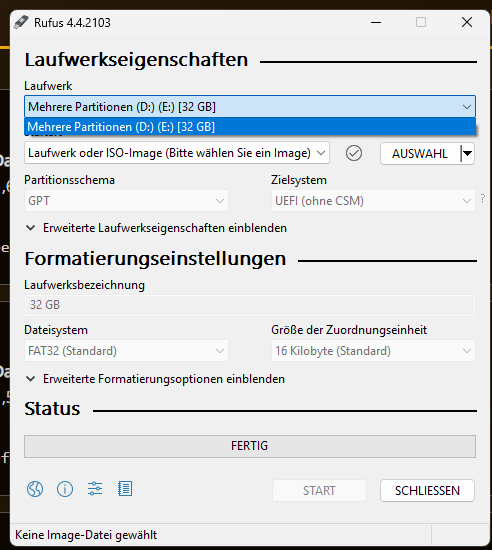
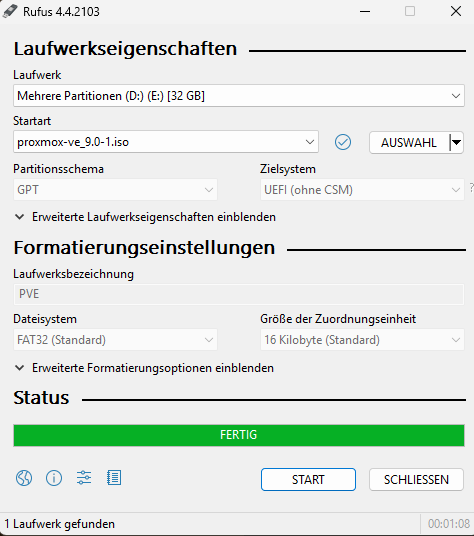
Rufus ist mein Tool der Wahl wenn ich mit Windows Systemen arbeite.
Es könnte zwar aus 1995 sein von der Optik aber Rufus hat mich noch nie im Stich gelassen. 

  1. Laufwerk –> USB Stick wählen
  2. Auswahl –> ISO wählen
  3.  Start drücken

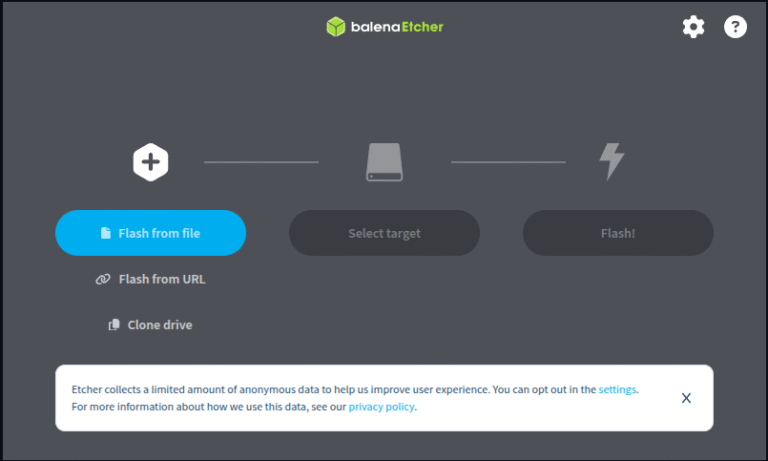
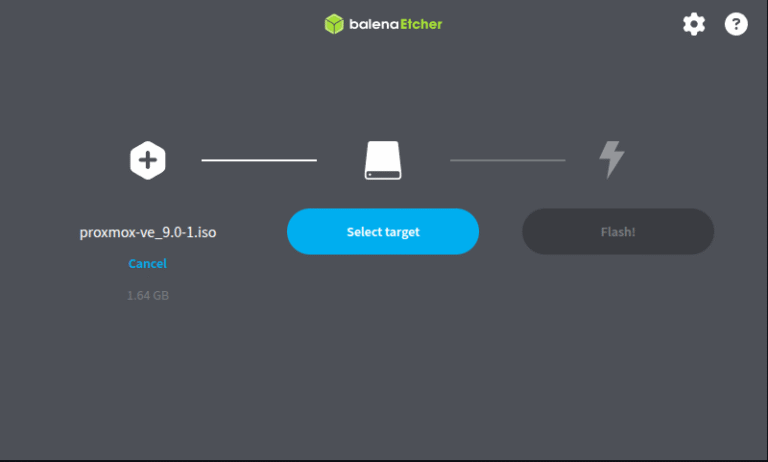
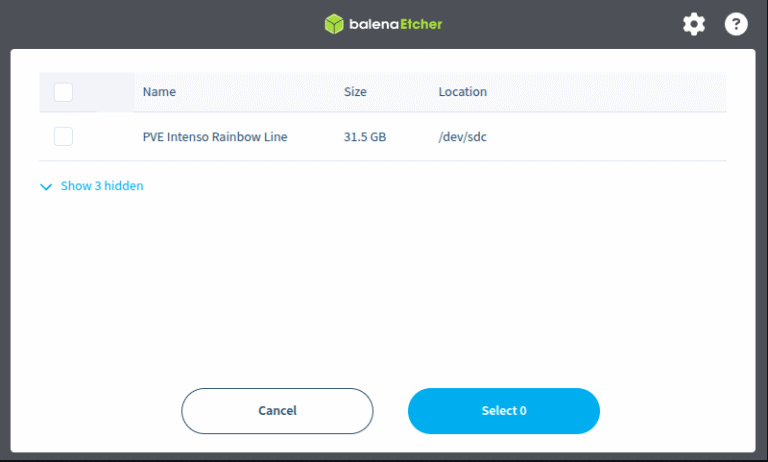
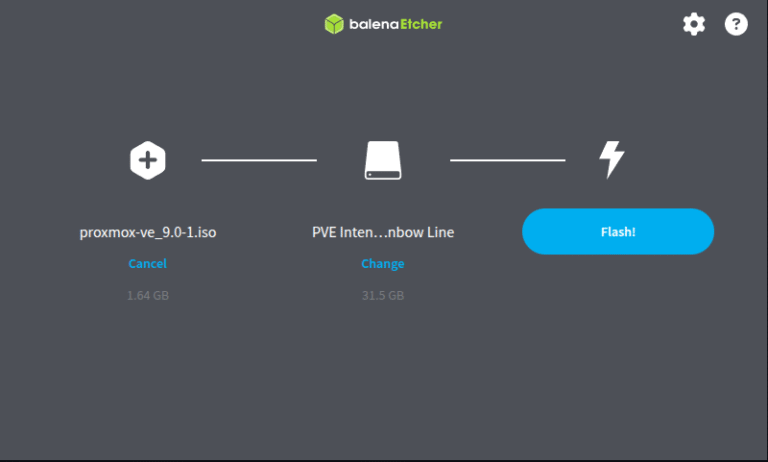
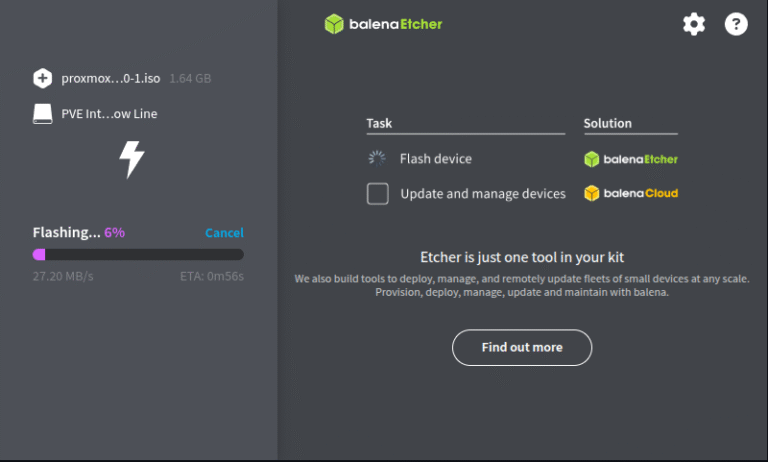
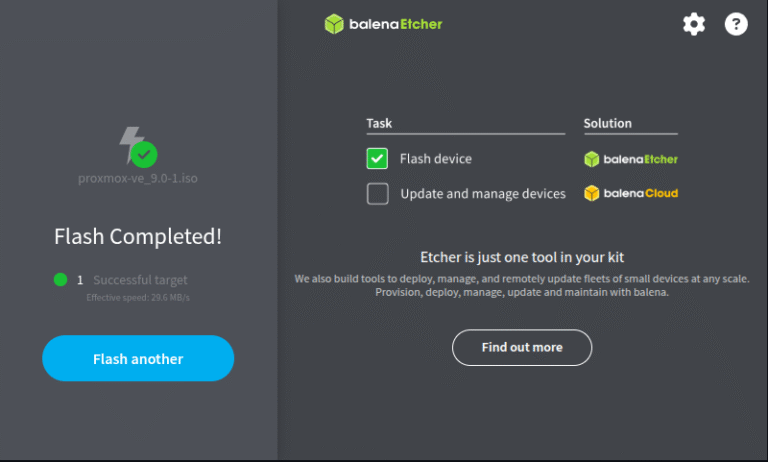
Balena Etcher schaut deutlich moderner aus als Rufus.
Es ist auch schön simpel 

  1. Flash from File –> ISO wählen
  2. Select Target –> USB Stick wählen
  3. Flash! –> Warten bis „Flash Completed“ erscheint.

Der dd Befehl auch disk dump genannt ist ein Linux In Build Command.
Dieser nimmt die ISO File und kopiert bit für bit alles auf das Ziel gerät.

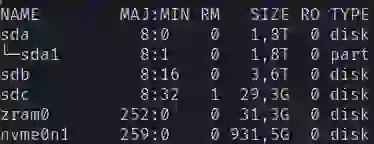
Zu erst definieren wir das Zielgerät mit Hilfe des folgenden Befehl

Bildschirmfoto 20250913 195730

Bei mir wäre es „sdc“ dies muss angepasst werden an eurere Hardware.

Sollte euere Stick gemountet sein einmal unmounten

Jetzt geben wir nur noch den dd Befehl ein und dann sind wir schon fertig.
Am Ende steht ein Kleiner Auszug da wenn abgeschlossen.

sudo dd if=/pfad/zur/proxmox-ve.iso of=/dev/sdX bs=4M status=progress
sync

Fazit

Einen USB-Stick bootfähig zu machen ist heute echt kein Hexenwerk mehr. Egal ob du Windows oder Linux nutzt – es gibt für beide Seiten einfache Werkzeuge.

Unter Windows ist Rufus der Klassiker: kurz starten, ISO auswählen, Knopf drücken – fertig. Wenn du es etwas moderner magst, nimm Balena Etcher. Das läuft nicht nur auf Windows, sondern auch unter Linux und hat eine richtig einfache Oberfläche. Und wer lieber im Terminal tippt, kann mit dem dd-Befehl unter Linux den Stick genauso gut erstellen – da hast du halt die volle Kontrolle.

Am Ende ist’s eigentlich egal, welchen Weg du wählst. Alle Varianten bringen dich ans Ziel: ein funktionierender USB-Stick, mit dem du zum Beispiel Proxmox, Nextcloud oder jedes andere System bequem installieren kannst.

Zufrieden mit unseren Artikel?

Wenn dir dieser Beitrag geholfen hat, freuen wir uns über eine kleine Unterstützung. Jeder Beitrag hilft, neue Anleitungen und Tutorials zu erstellen und den Blog aktuell zu halten.


Kommentar verfassen

Deine E-Mail-Adresse wird nicht veröffentlicht. Erforderliche Felder sind mit * markiert

Nach oben scrollen